网络诊断
使用 WinMTR 收集网络诊断数据协助管理组排查连接问题
本指南说明如何使用 WinMTR 收集网络诊断数据. 当你遇到网络连接问题并向管理组反馈时, 管理组可能会要求你按以下步骤操作.
WinMTR 是一款用于执行 Traceroute 和 Ping 测试的工具, 可直观展示网络各节点的延迟与丢包情况.
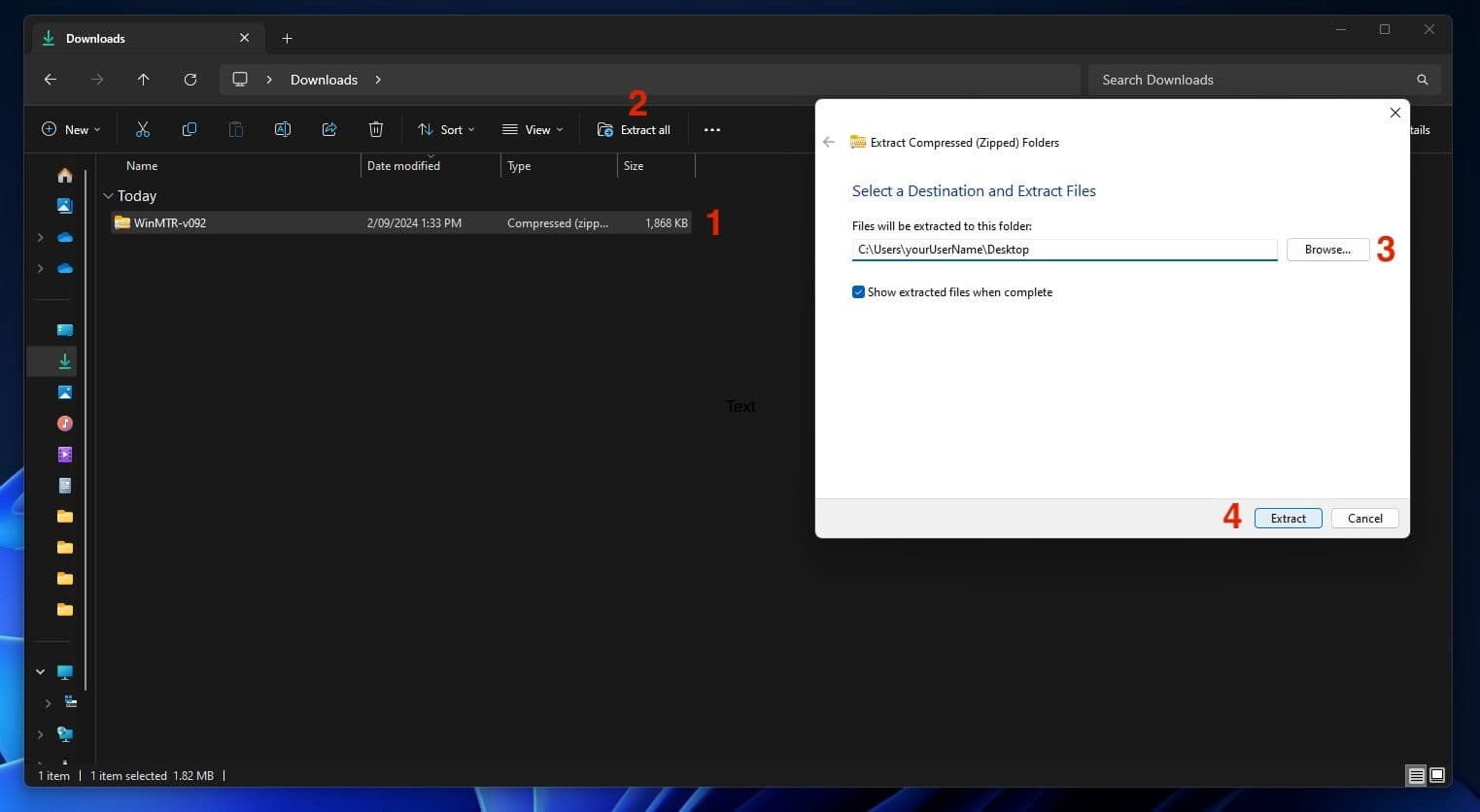
解压到桌面
将 WinMTR.zip 解压到桌面 (或其他你熟悉的位置).
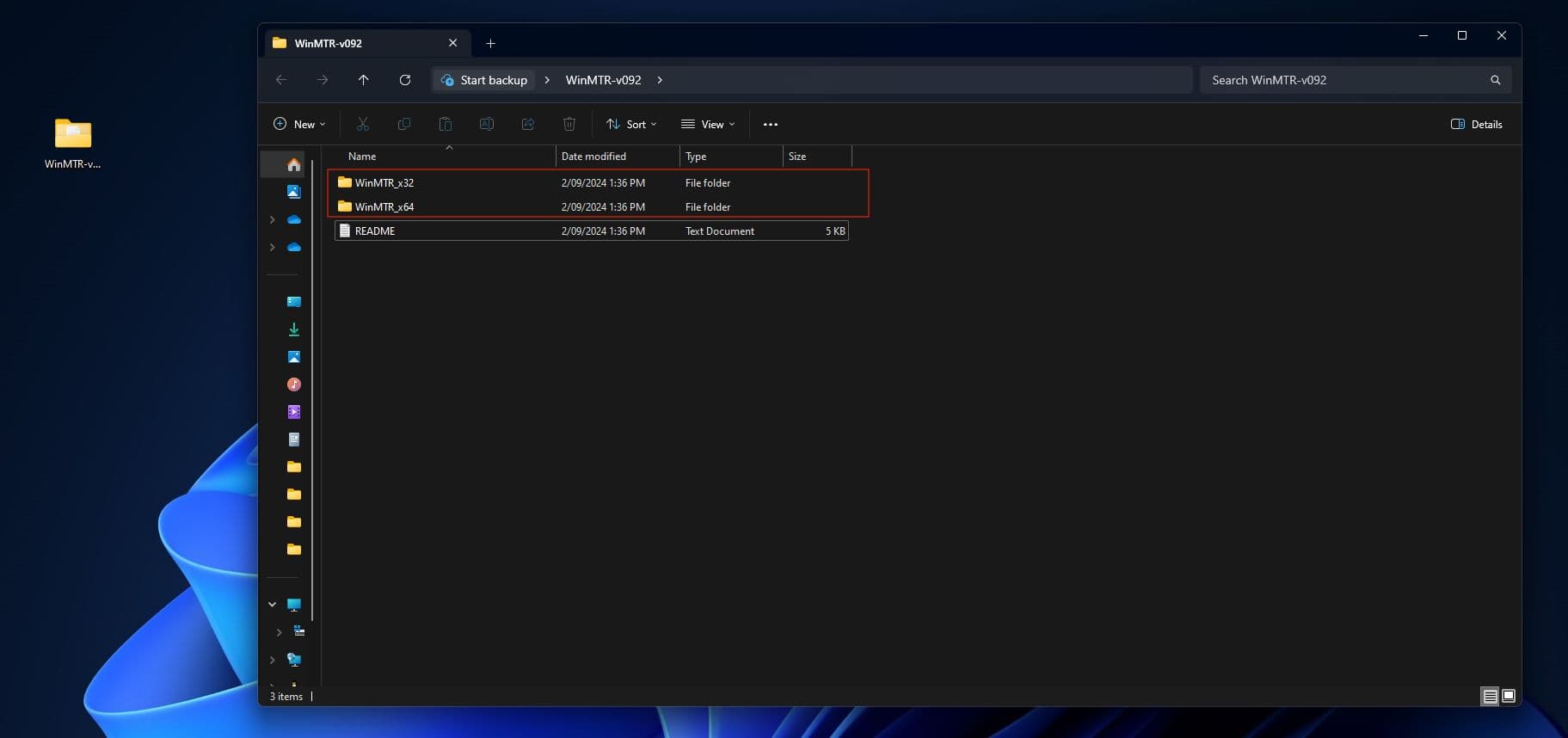
运行 WinMTR
打开解压后的 WinMTR 文件夹, 根据你的 Windows 版本选择对应子文件夹:
- 64 位 Windows → 打开
WinMTR_x64文件夹 - 32 位 Windows → 打开
WinMTR_x32文件夹
不确定系统版本? 右键点击 此电脑 → 属性 → 查看 系统类型.
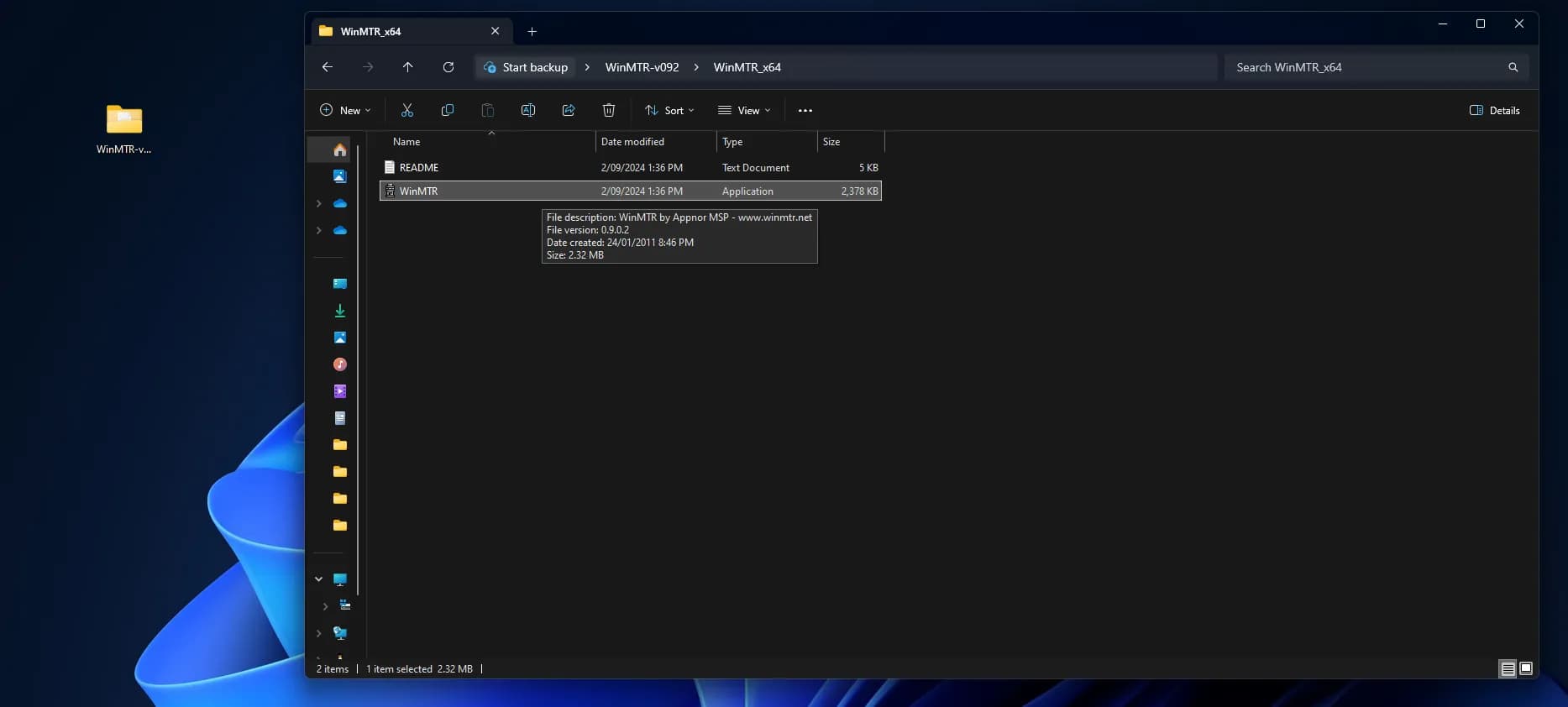
双击运行 WinMTR.exe.
输入服务器 IP 地址
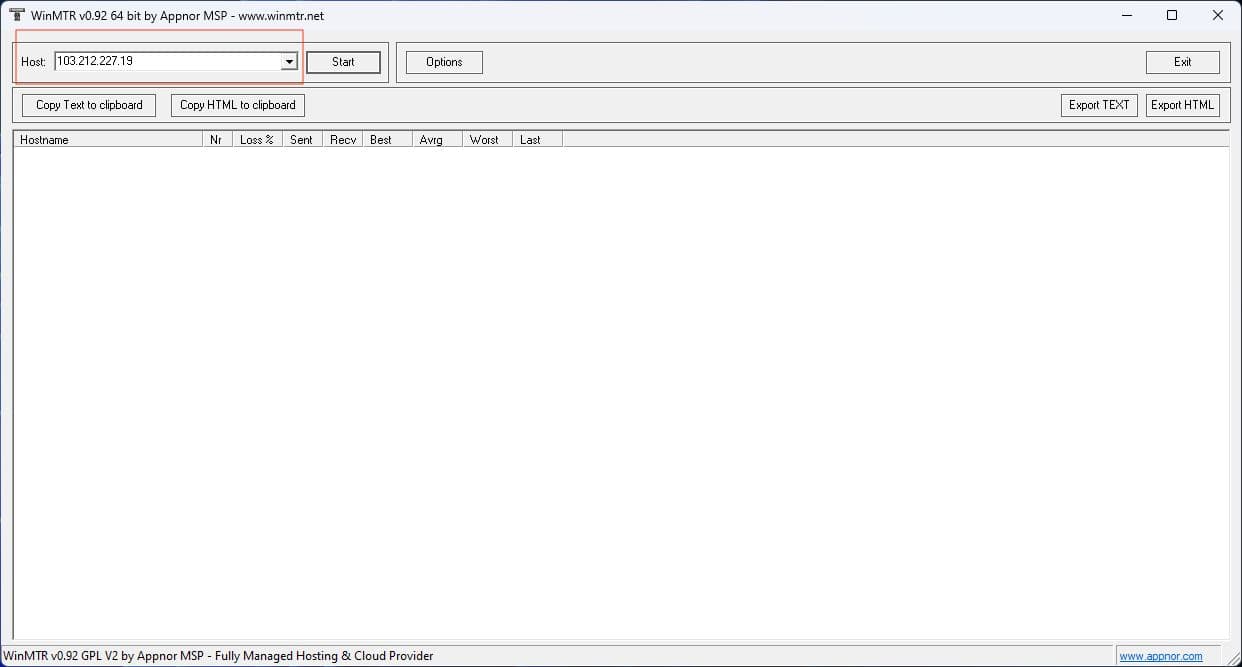
在 Host 输入框中填入管理组提供的服务器 IP 地址. 如果管理组未另行说明, 请在 KOOK 支持频道询问当前诊断用 IP.
点击 Start 开始测试
点击 Start 按钮, 等待至少 60 秒让程序完成测试.
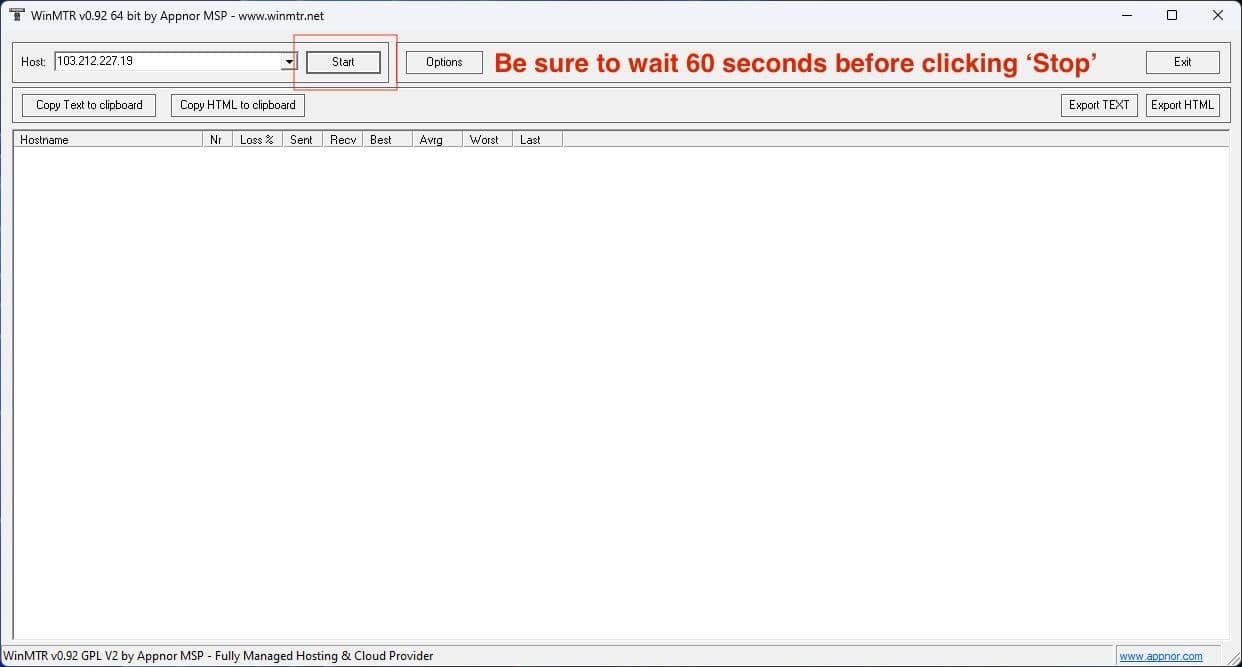
点击 Stop 停止
60 秒后点击 Stop, 测试完成.
截图并发送给管理组
对 WinMTR 窗口截图, 通过 KOOK 私信发送给请求诊断的管理组成员, 或附在对应的反馈帖子中.
WinMTR 数据可以帮助管理组判断丢包发生在你的本地网络、ISP 线路还是服务器端, 从而给出更准确的建议.